

WHODOLLの使い方完全ガイド
初めてご来店のお客様へ。このガイドでWHODOLLの便利な機能を簡単にマスターしましょう
初めてWHODOLLをご利用になるお客様は、こちらのガイドをご覧ください。
ご自身のニーズに合わせて必要な部分をお読みいただき、快適なショッピングをお楽しみください!

1 ホームページについて
WHODOLLのホームページは、当店の最も重要な情報をお伝えする場です。商品カテゴリーを明確に確認いただけます。


さらに、人気のラブドールキャンペーン商品や割引商品も一目でご確認いただけます。


もちろん、興味があればさらにページをスクロールしていただくと、当サイト独自の特徴やお客様のレビュー、WHODOLLブログなどのコンテンツもご覧いただけます。ぜひ色々なコンテンツをご覧ください!
2 ヘッダーについて
WHODOLLのヘッダーには、当サイトの基本的な機能が集約されています。ナビゲーション、検索、会員登録/ログイン、ウィッシュリスト、ショッピングカートなどをご利用いただけます。


① ナビゲーション


ナビゲーションメニューでは、以下の情報や機能をご利用いただけます:
- 当店で開催中のキャンペーン情報
- 商品の詳細カテゴリー一覧
- 当店が代理店を務めるメーカー一覧
- 新着商品情報
- 人気商品ランキング
- キーワードによる商品の絞り込み検索
- 当店独自のサービスや商品のご案内
- お問い合わせフォーム(ご不明点はこちらから)
② 検索

フィルター機能やキーワード検索(商品番号、商品名、商品仕様、商品属性など)を活用して、お探しの商品を素早く見つけることができます。
③ 会員登録/ログイン

会員登録をしていただくと、正式にWHODOLLのメンバーになれます。登録後は、当店のポイントサービス(詳細は「Whodollポイント」ページをご覧ください)をご利用いただけるほか、過去の注文履歴も確認できるようになります。
④ ウィッシュリスト

商品詳細ページで以下のアイコンボタンをクリックすると、お気に入りの商品をウィッシュリストに追加できます。
⑤ ショッピングカート

ショッピングカートでは、追加した商品を一覧で確認できます。
3 フッターについて
WHODOLLのフッターには、当店の関連ポリシーが掲載されています。


どのページを閲覧中でも、画面を一番下までスクロールしていただくと、フッター部分をご覧いただけます。ここに掲載されている情報は、実は多くのお客様が最も気にかける内容です。
ここでは、当店の関連ポリシーやお支払いに関する情報をご確認いただけます。初めてWHODOLLをご利用になる方で不安がある場合は、ぜひこの部分をご覧ください。きっと当店との信頼関係を築くお手伝いができるはずです!
また、ここから当店のブログやマガジンにもアクセスできます。興味があれば、ぜひ読んでみてください!
4 特設機能について
WHODOLLでは、2つの特設機能をご用意しています:オンラインチャットと看板娘(かんばんむすめ)です。


オンラインチャット機能では、リアルタイムで当店と連絡を取り合うことができます。ぜひご活用ください!
看板娘は当店のマスコットキャラクターです。面白いことに、ある程度のインタラクティブ性を持っています!興味があれば、ぜひ看板娘とたくさん交流してみてください!
看板娘はモバイル端末で表示すると、画面右下のかなり大きなスペースを占有する場合があり、通常の閲覧に影響を与える可能性があります。そのため、看板娘機能をオフにすることもできます!
看板娘機能のオン/オフ切り替え
オン(有効)状態:

オフ(無効)状態:

5 ご注文方法について
WHODOLLでのご注文は、以下の流れで簡単に行えます。初めての方でも安心してご購入いただけます。
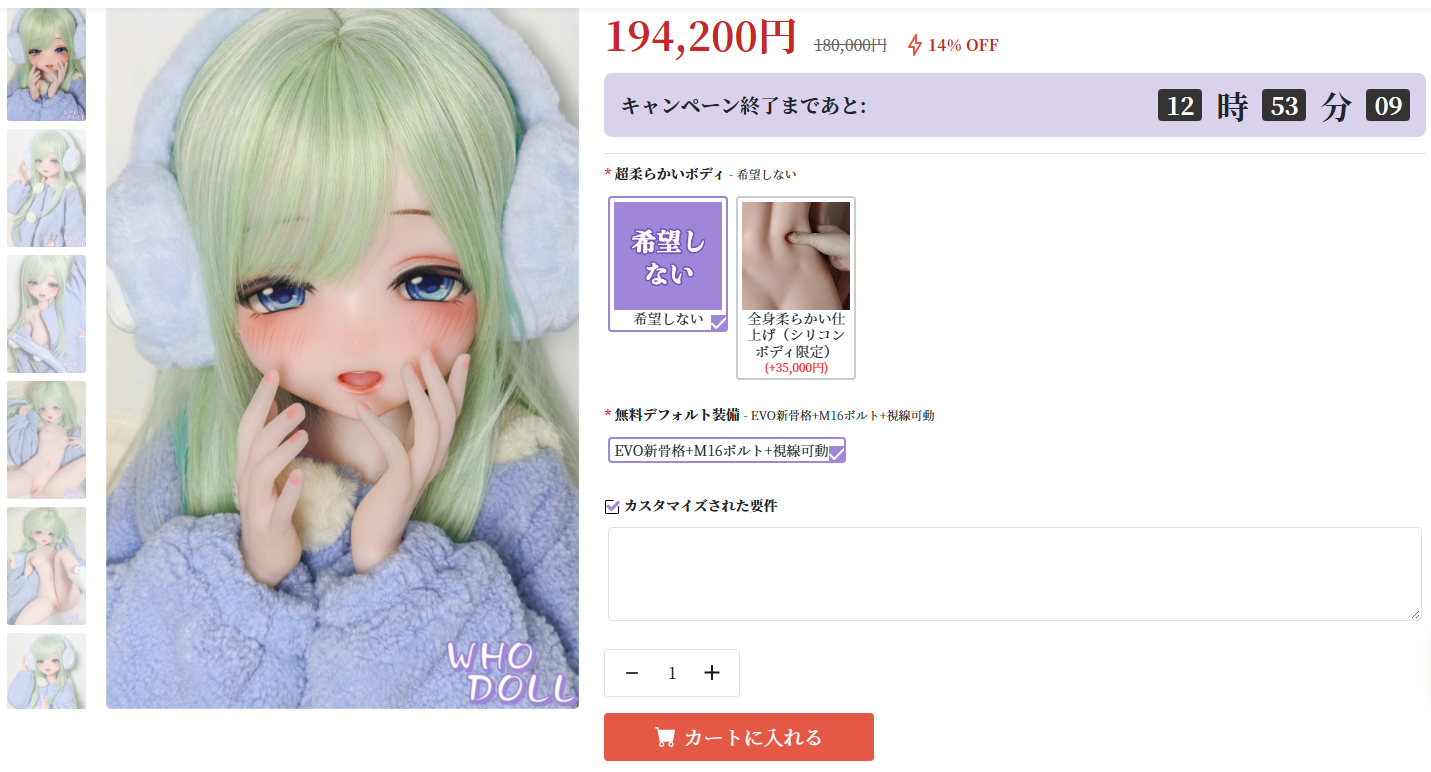
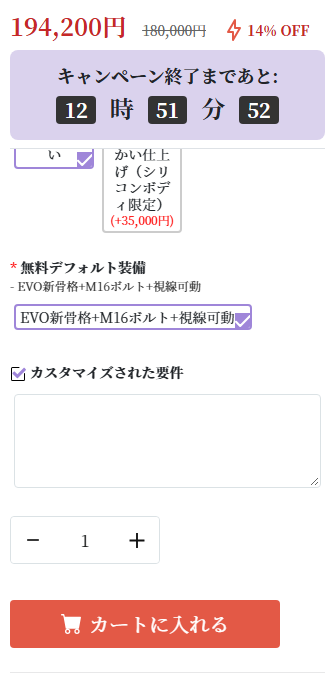
ステップ1:商品オプションを選択し、カートに追加
ご希望の商品ページで、サイズやメイクなどのオプションをすべて選択したうえで、「カートに入れる」ボタンをクリックしてください。
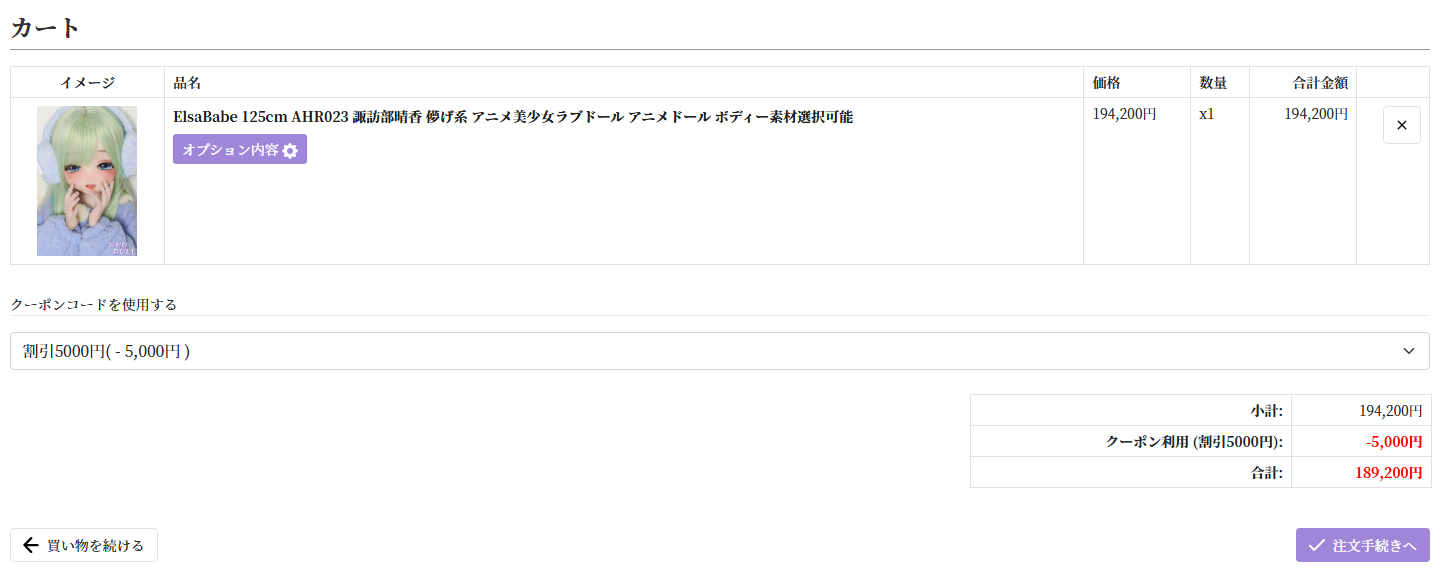
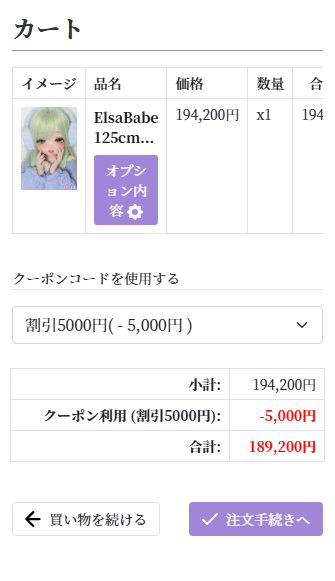
ステップ2:カート内容を確認し、注文手続きへ
ショッピングカートページに移動します。「オプション内容」をクリックして注文内容に誤りがないか確認し、問題なければ「注文手続きへ」をクリックしてください。
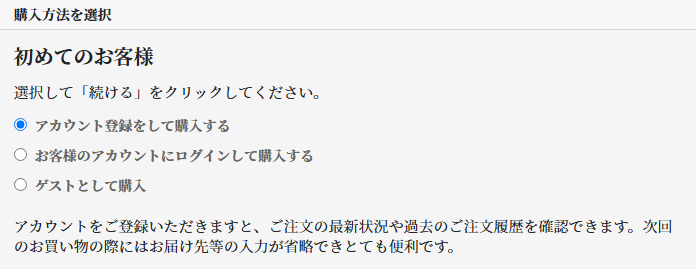
ステップ3:購入方法を選択
ご希望の購入方法を選択してください。
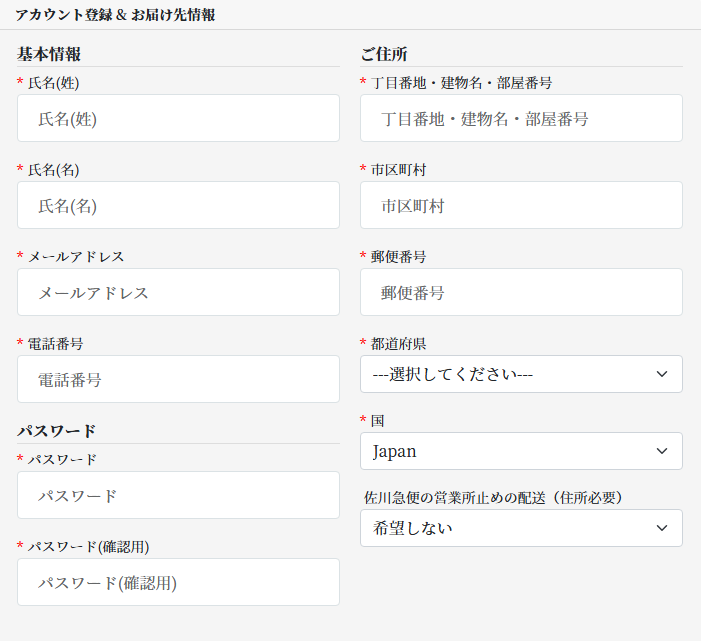
ステップ4:配送先住所を入力
お届け先の住所を正確に入力してください。
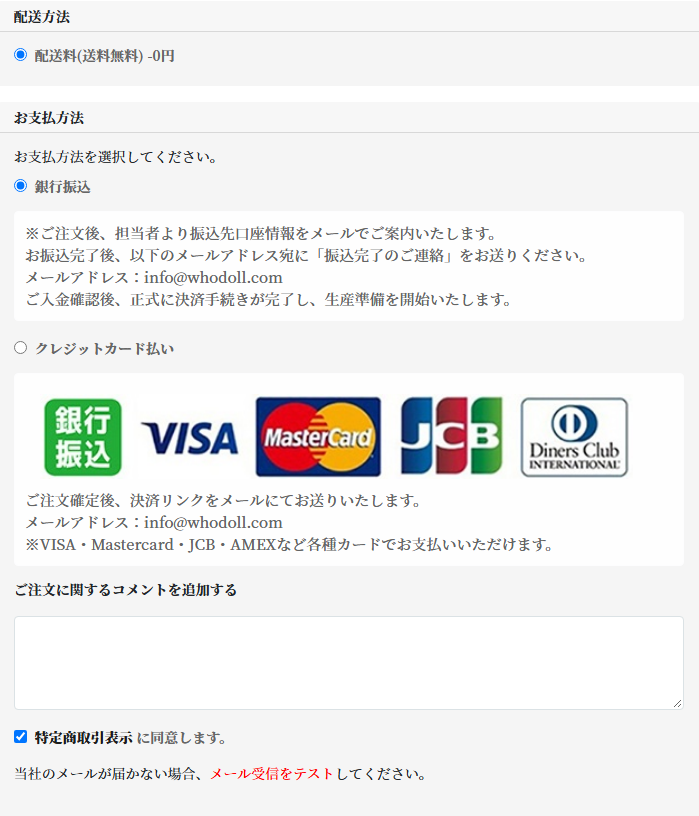
ステップ5:お支払い方法を選択
ご利用いただけるお支払い方法の中から、ご希望のものを選択してください。
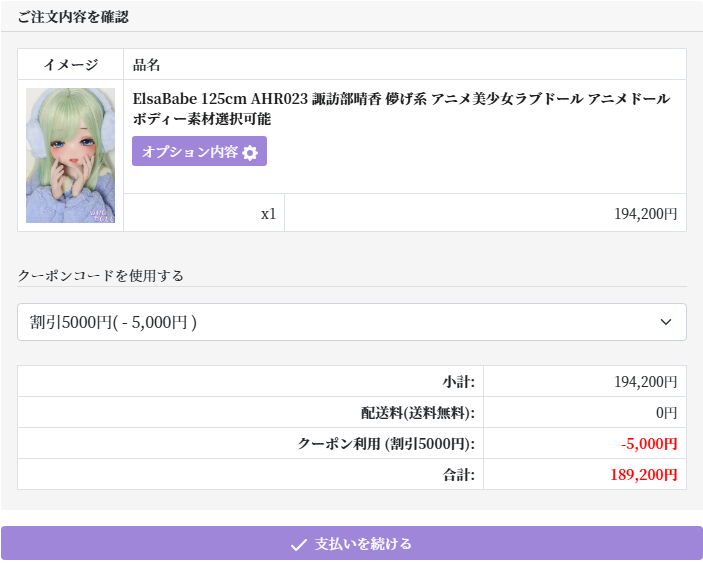
ステップ6:「支払いを続ける」で注文確定
内容を最終確認し、「支払いを続ける」ボタンをクリックして注文を確定します。
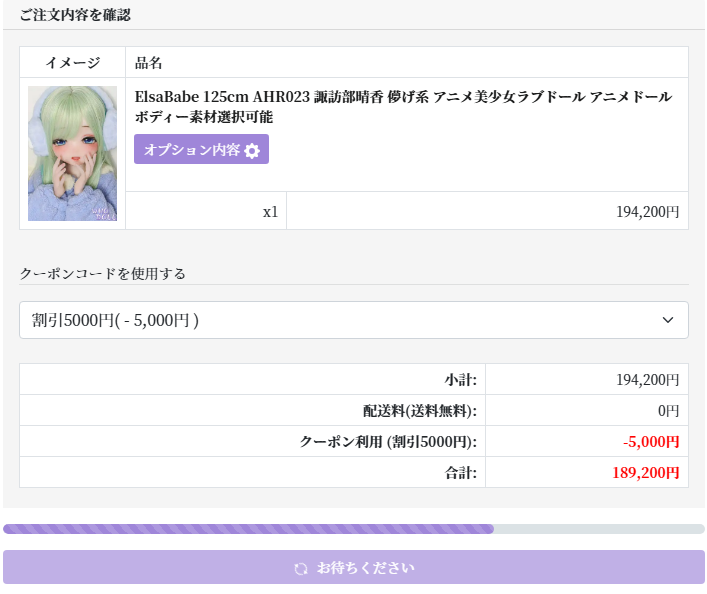
ステップ7:処理完了までお待ちください
通常、1~5秒以内に次の画面へ自動的に切り替わります。そのままお待ちください。
ステップ8:ご注文完了
「ご注文ありがとうございました」などの完了画面が表示されれば、ご注文は正常に完了しています。
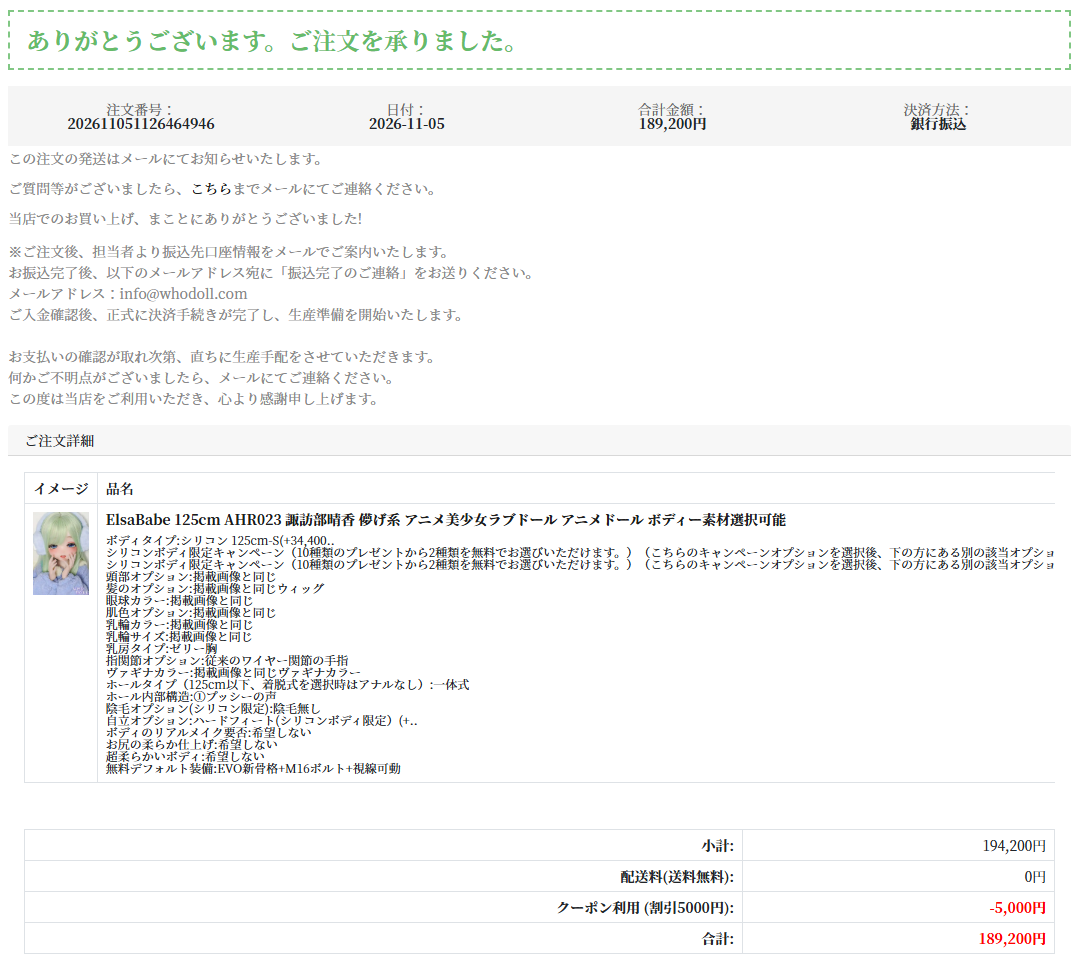
ご注文確定後、確認メールが自動送信されます。メールが届かない場合は、迷惑メールフォルダをご確認いただくか、お問い合わせフォームよりご連絡ください。


